[目录]
windows端
修改内容
修改hosts文件后依然无法看到图片或者电脑可以上网却无法打开github首页
linux端
用gedit修改文件
ubuntu,deeping系列安装命令
centos系列安装命令
用vim/vi修改文件
大功告成
windows端
- 找到hosts文件,路径如下:c:\windows\system32\drivers\etc
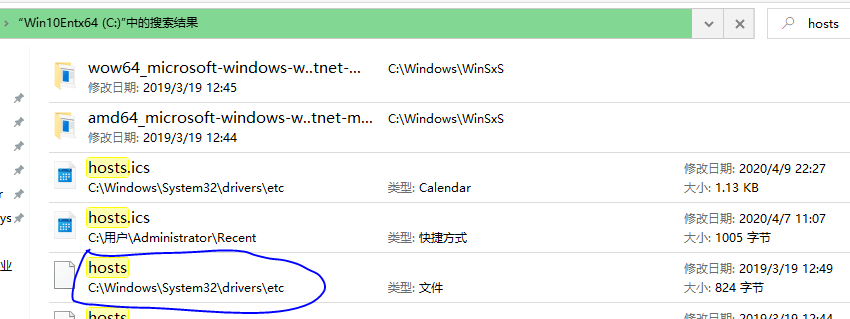
- 因为hosts文件是系统文件,不可以直接修改,windows和linux都是一样的,都要先设置权限,另外如果widows系统目录不是C盘,也应注意把上面的路径中的C:改成系统所在的盘符,原因刚刚也解释啦,hosts是系统文件
- 找到hosts文件后先设置权限,或者直接复制粘贴到桌面,等修改好后替换掉原来的hosts文件,这里附上前者的(设置权限)教程
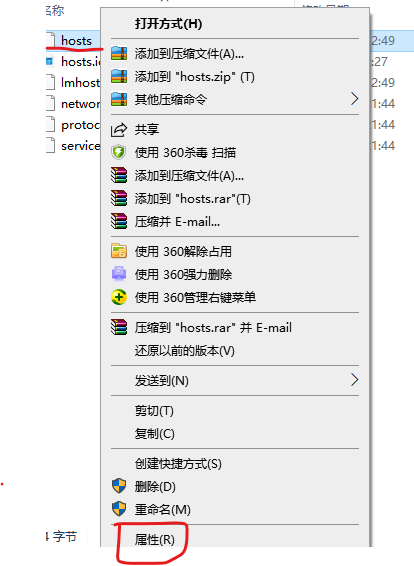
- 找到hosts文件后,右键选择“属性”
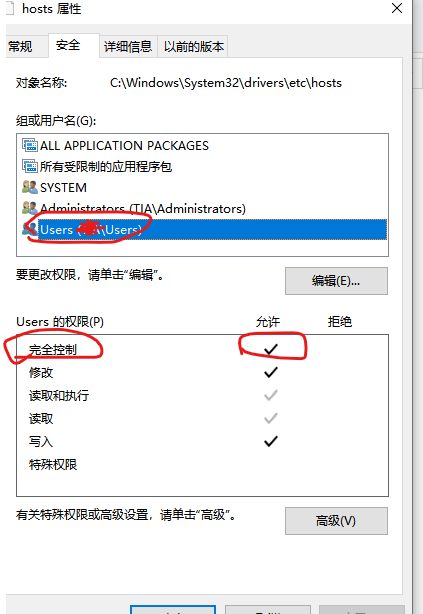
- 点击“安全”,给用户赋予完全控制权限,我这里是给users赋予完全控制权,
修改内容
- 赋权后就可以修改文件了,点开并编辑hosts文件,在hosts文件最底部添加以下内容,ctrl+s保存,回到浏览器刷新一下页面,就可以看到原本不能显示的图片又刷刷刷回来啦
#GitHub Start
192.30.253.112 github.com
192.30.253.119 gist.github.com
151.101.184.133 assets-cdn.github.com
151.101.184.133 raw.githubusercontent.com
151.101.184.133 gist.githubusercontent.com
151.101.184.133 cloud.githubusercontent.com
151.101.184.133 camo.githubusercontent.com
151.101.184.133 avatars0.githubusercontent.com
151.101.184.133 avatars1.githubusercontent.com
151.101.184.133 avatars2.githubusercontent.com
151.101.184.133 avatars3.githubusercontent.com
151.101.184.133 avatars4.githubusercontent.com
151.101.184.133 avatars5.githubusercontent.com
151.101.184.133 avatars6.githubusercontent.com
151.101.184.133 avatars7.githubusercontent.com
151.101.184.133 avatars8.githubusercontent.com
以上内容的IP地址并不是绝对的,也不是所有用户都一样的,如果复制粘贴上面的内容还是不行的话,就试一下下面这个方法
修改hosts文件后依然无法看到图片或者电脑可以上网却无法打开github首页
复制粘贴上面的内容还是看不到图片或者本来可以打开github.com的,但是后来突然有一天网页能上网却无法打开github.com的时候就用下面这种方法
将上面内容第一行的IP地址换掉,具体方法如下
打开
https://www.ipaddress.com/,或者直接点击这里跳转跳转在查询窗口输入github.com
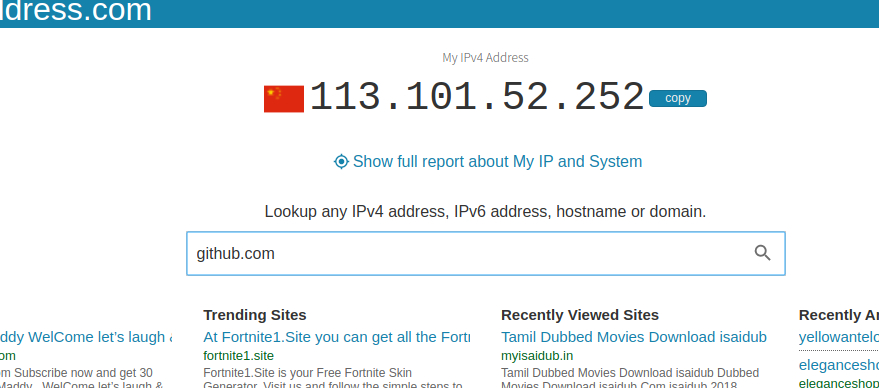
然后找到
IP Address后面的IP地址,用这个IP地址换掉上面第一行的IP地址192.30.253.112 github.com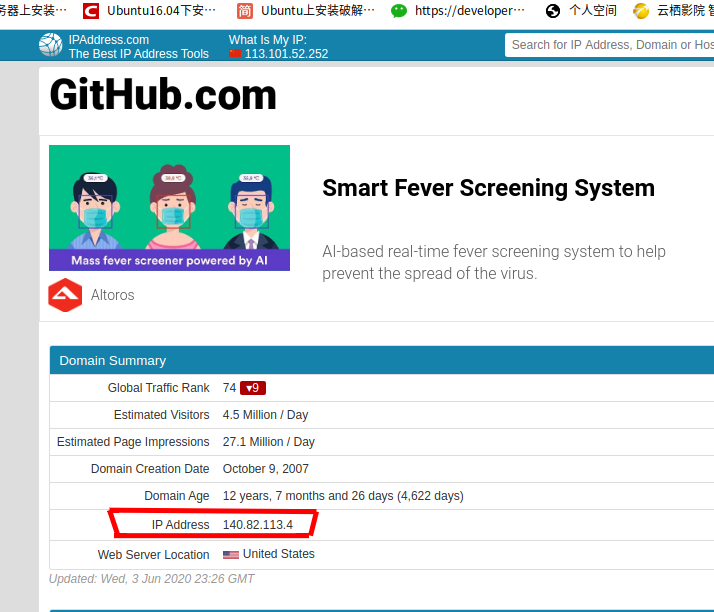
示例如下:
#GitHub Start
140.82.113.4 github.com #这是替换后的IP地址,这个IP地址就是查询出来的那个IP Address后面的IP地址
192.30.253.119 gist.github.com
151.101.184.133 assets-cdn.github.com
151.101.184.133 raw.githubusercontent.com
151.101.184.133 gist.githubusercontent.com
151.101.184.133 cloud.githubusercontent.com
151.101.184.133 camo.githubusercontent.com
151.101.184.133 avatars0.githubusercontent.com
151.101.184.133 avatars1.githubusercontent.com
151.101.184.133 avatars2.githubusercontent.com
151.101.184.133 avatars3.githubusercontent.com
151.101.184.133 avatars4.githubusercontent.com
151.101.184.133 avatars5.githubusercontent.com
151.101.184.133 avatars6.githubusercontent.com
151.101.184.133 avatars7.githubusercontent.com
151.101.184.133 avatars8.githubusercontent.com这样就可以啦
linux端
- 找到hosts文件,路径如下
/etc/hosts,如果你的hosts不在这里,那么输入这条命令查询whereis hosts,要找的是hosts文件,其他hosts.*** 的不是我们要找的文件 - ctrl+alt+t调出终端
- 输入以下代码给hosts文件赋权
sudo chmod 777 /etc/hosts
敲完命令后没有报错就是成功的,像这样
- 用gedit或者vim/vi修改文件
用gedit修改文件
- gedit安装,在终端输入以下命令进行安装
ubuntu,deeping系列的linux系统安装命令
sudo apt-get install gedit
centos系列的安装命令
sudo yum install gedit
视自身情况选其中一个
- 安装完成后使用gedit编辑文件的命令如下:
gedit /etc/hosts
输入命令会打开这样一个编辑窗口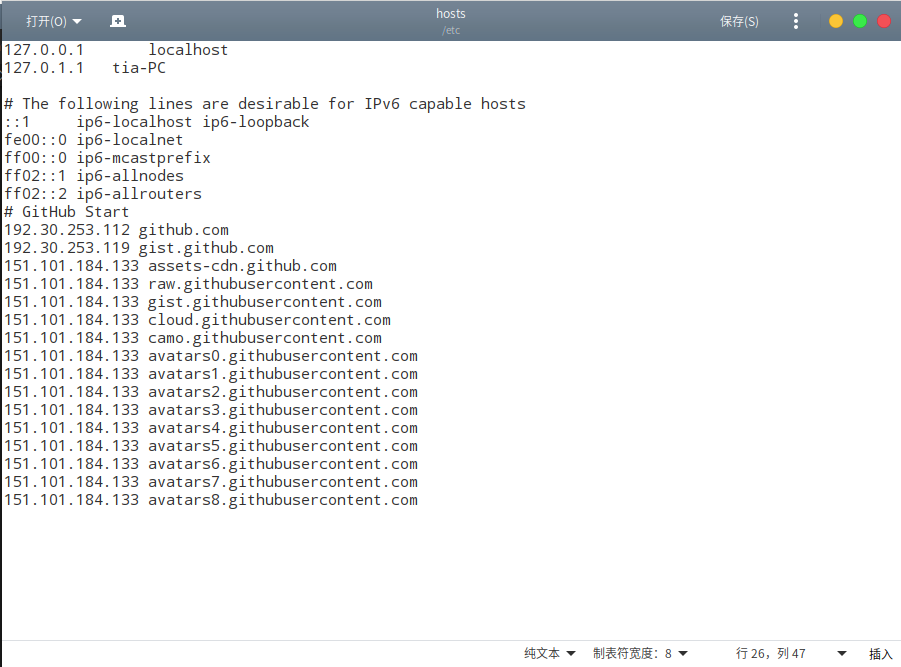
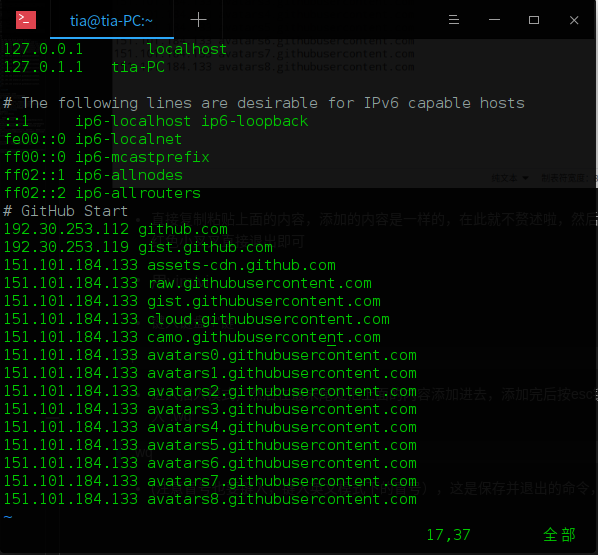
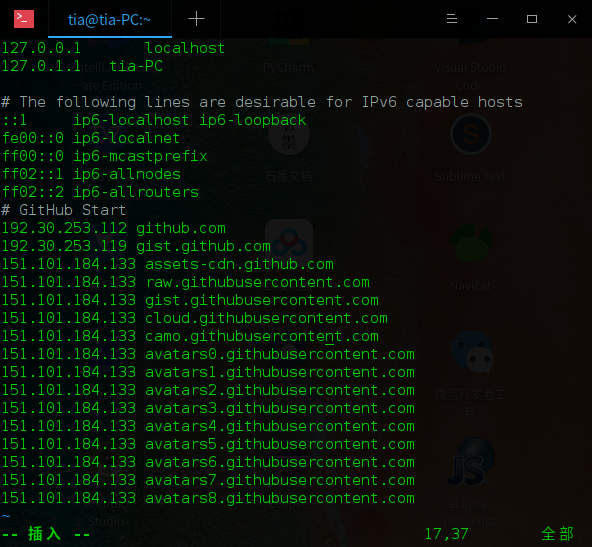
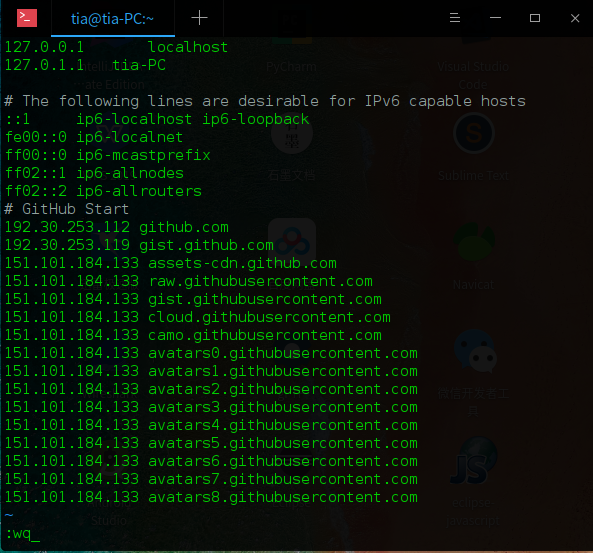
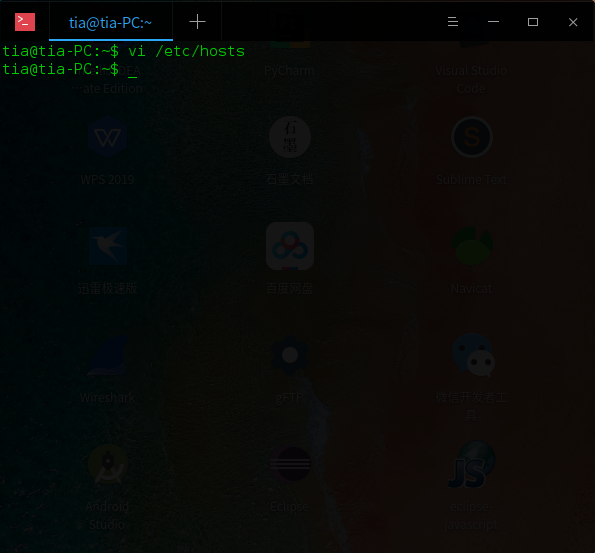
- 直接复制粘贴上面的内容(右边目录点击“修改内容”即可跳转),添加的内容是一样的,在此就不赘述啦,然后ctrl+s保存,点击右上角红色小叉叉直接退出即可,退出后会返回终端,没有报错即修改成功,就像最后面的那张图那样(右边目录点击“大功告成”即可跳转)
用vim/vi修改文件
- vim的安装(如果系统没有vim)(linux系统自带vi)
- ubuntu和deeping安装和gedit的没啥区别,直接把上面安装代码中的gedit改成vim即可
- centos系列的安装有一点点不同,需要输入以下命令:
sudo yum -y install vim
- 安装完成后使用vim/vi编辑文件的命令如下:
vi /etc/hosts
vim /etc/hosts
两个命令二选一,都可以,打开界面如下: